
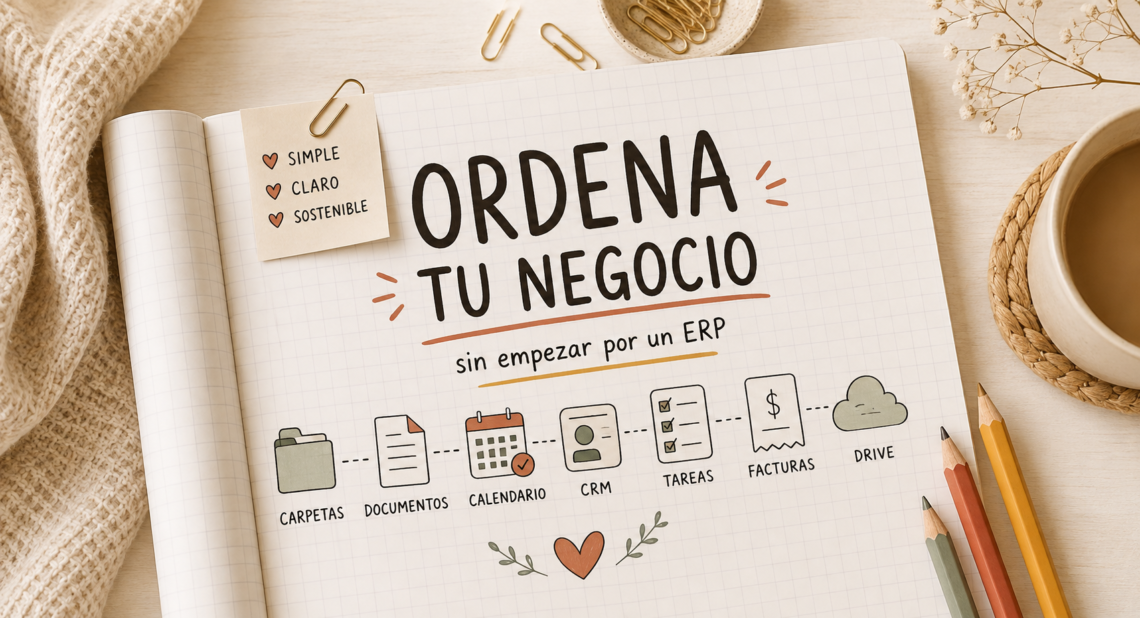
Cómo Organizar Tu Negocio Sin Un ERP: Carpetas, Archivos Y Herramientas Para No Volverte Loca
Imagina a Lucía. Es un caso inventado, pero construido a partir de una situación que se repite muchísimo: lleva un año y medio con su negocio, tiene una decena de clientes activos y, sobre el papel, todo funciona. Pero por dentro es otra historia: los presupuestos están repartidos entre el correo y el escritorio, los contratos firmados conviven con borradores sin firmar en la misma carpeta de Drive, las facturas viven en una aplicación aparte que solo se abre para facturar, y hay una carpeta llamada «varios» con 340 archivos que ya nadie recuerda por qué se guardaron. Cada vez que un cliente le escribe pidiendo el contrato o el último presupuesto, a Lucía se le encoge un poco el estómago, porque sabe que va a tardar más de lo que debería en encontrarlo.
Nada está perdido exactamente. Todo cuesta encontrarlo. Y esa sensación de «mi negocio vive repartido en quince sitios» es agotadora incluso cuando el negocio en sí va bien.
Lo primero que le diría es lo que te voy a decir a ti: no necesitas un ERP. Necesitas una estructura que siempre funcione igual.
Un ERP puede ahorrarte muchísimo trabajo cuando existe suficiente volumen, pero también cuesta dinero, requiere configuración y tiene una curva de aprendizaje. Si estás empezando sola o con pocos clientes, es posible que todavía estés intentando resolver con software un problema que en realidad es de organización.
Por qué fallan la mayoría de los sistemas de organización
Antes de enseñarte el sistema que sí funciona, merece la pena entender por qué el de Lucía —y probablemente el tuyo también, en algún momento— dejó de funcionar. Casi siempre es por los mismos motivos:
Demasiadas categorías. Cuando una estructura tiene veinte carpetas de primer nivel, cada una intentando cubrir un matiz distinto, decidir dónde va algo deja de ser instintivo. Cuantas más opciones, más segundos de duda, y ya sabes lo que pasa con esos segundos. Lucía, por ejemplo, tenía en su día carpetas separadas para «presupuestos enviados», «presupuestos aceptados» y «presupuestos en negociación»: tres carpetas para lo que, en realidad, era un único documento cambiando de estado.
Carpetas ambiguas. «Documentos», «varios», «otros», «pendiente» son carpetas que nacen para resolver un archivo concreto que no sabías dónde meter, y terminan convirtiéndose en el cajón desastre de todo el negocio. Si una carpeta puede contener casi cualquier cosa, en la práctica no organiza nada. La carpeta «varios» de Lucía tenía de todo: una plantilla de contrato de 2023, capturas de pantalla de una reunión, y un par de facturas de proveedores que en realidad pertenecían a otro sitio.
Duplicados. El mismo contrato guardado en la carpeta del cliente, en Descargas y adjunto en un correo que también está marcado como favorito. Cada copia es una oportunidad de trabajar sobre la versión equivocada: más de una vez, Lucía mandó a un cliente un presupuesto antiguo pensando que era el definitivo, simplemente porque abrió la copia que no tocaba.
Guardar «por si acaso». Ese PDF que probablemente no vuelvas a necesitar, pero que guardas igualmente porque borrar da un poco de vértigo. Multiplicado por meses, esto es lo que llena las carpetas de ruido y hace que buscar algo real se parezca a buscar una aguja en un pajar. No hace falta guardar cada borrador intermedio de cada documento; con la versión final y, como mucho, la penúltima, es suficiente.
Elegir herramientas antes de definir procesos. Es el error más caro de todos. Apuntarse a un CRM, a un gestor de tareas y a una app de notas antes de haber decidido qué información vive en cada uno lleva, casi siempre, a que la misma información termine repartida entre los tres. La herramienta no organiza nada por sí sola; organiza lo que tú ya has decidido de antemano. Lucía llegó a pagar, durante unos meses, un CRM que apenas usaba porque seguía anotando las oportunidades comerciales en una libreta física por costumbre.
Lucía tenía los cinco problemas a la vez. Y por eso el punto de partida no fue instalar nada nuevo, sino decidir, antes de tocar una sola aplicación, cómo iba a funcionar su sistema.
La regla de los cinco segundos
Si necesitas pensar más de cinco segundos dónde guardar un archivo, la estructura no está suficientemente clara.
Esa es la prueba que aplico a cualquier sistema de carpetas antes de darlo por bueno. Si dudas entre dos sitios posibles, el sistema todavía no está terminado. Y ese segundo de duda, multiplicado por cada archivo que guardas en un año, es el verdadero coste de no tener una estructura.
La regla de una sola casa
Antes de entrar en carpetas, hay un principio que lo sostiene todo: cada cosa de tu negocio debería tener un único lugar principal donde vivir.
- Los contactos viven en el CRM.
- Las facturas, en el programa de facturación.
- Los documentos, en Drive.
- Las citas, en Calendar.
- Las tareas, en tu gestor de tareas.
Puedes enlazar unas herramientas con otras, pero evita mantener la misma información actualizada a mano en tres sitios distintos. Si acabas duplicando datos, no has organizado tu negocio: has creado tres versiones de la verdad que un día dejarán de coincidir.
Esta fue, de hecho, la primera decisión que tomó Lucía, antes incluso de tocar una sola carpeta: escribir en un papel, para cada tipo de información que manejaba, cuál iba a ser su casa única. Le llevó veinte minutos y le ahorró semanas de duda después.
Una estructura de carpetas que aguanta el negocio entero
Esta es la carpeta raíz que propongo, pensada para una profesional que trabaja principalmente por clientes:
00_ENTRADAS
01_CLIENTES
02_FACTURACION
03_IMPUESTOS
04_MARKETING
05_PROVEEDORES
06_PLANTILLAS
07_LEGAL
08_FORMACION
09_NEGOCIO
10_ARCHIVO
Los números no son decoración: hacen que las carpetas se ordenen solas en el orden en que las usas, de lo más operativo a lo más de fondo.
Merece la pena detenerse un momento en 00_ENTRADAS, porque no es una carpeta más: es una bandeja temporal, no un archivo permanente. Ahí va todo lo que acaba de llegar y todavía no has decidido dónde vive de verdad —un PDF que te ha mandado un cliente por WhatsApp, una factura que descargaste sin mirar, un documento que exportaste y aún no has clasificado—. La diferencia con las demás carpetas es que 00_ENTRADAS debería estar vacía casi siempre: si un archivo lleva ahí más de un par de días, no es que le falte una carpeta, es que todavía no le has dedicado los cinco segundos de pensar dónde va. Es, básicamente, la versión en Drive del escritorio: un lugar de paso, nunca de destino.
Y dentro de 01_CLIENTES, cada cliente tiene su propia carpeta, siempre con la misma estructura interna:
Cliente_Nombre
 ├── 01_Datos
 ├── 02_Presupuestos
 ├── 03_Contratos
 ├── 04_Proyectos
 ├── 05_Facturas
 └── 06_Reuniones_y_notas
Fíjate en que los proyectos viven dentro del cliente, no en una carpeta general aparte. Si un cliente tiene varios proyectos, los separas dentro de 04_Proyectos. Así se cumple la regla de los cinco segundos: un archivo tiene un único sitio lógico donde vivir, sin tener que decidir entre «¿esto es del cliente o es del proyecto?».
Por el mismo motivo, ten cuidado con duplicar las facturas entre 02_FACTURACION y la carpeta 05_Facturas de cada cliente. Intenta que cada documento tenga una única ubicación principal: si guardas las facturas por cliente, no las repitas además en la carpeta general. Reserva esa carpeta general para exportaciones del programa de facturación, cierres trimestrales, listados o documentación administrativa que no pertenece a un cliente concreto.
Cómo nombrar los archivos (aquí es donde se pierde más tiempo)
Casi nadie piensa en esto hasta que ya tiene 200 archivos llamados «documento final», «documento final 2» y «documento final definitivo bueno». Un par de convenciones sencillas evitan ese desastre:
2026-08-18_presupuesto_cliente-proyecto_v01.pdf2026-Q3_modelo-303.pdf
Fecha primero (para que se ordenen solos cronológicamente), luego qué es, luego para quién o para qué, y versión si aplica. Nada de «final_final». Si hay una v02, la v01 se queda donde está: el historial también es información.
Dato vivo o documento: no es lo mismo
Puede que en algún momento pienses: «si tengo la ficha del cliente en Drive, ¿para qué quiero un CRM?». La diferencia está en el tipo de información que guarda cada sitio.
El CRM guarda información estructurada y viva: nombre, teléfono, email, estado de la oportunidad, próxima acción, historial comercial. Es lo que consultas y actualizas constantemente.
Drive guarda documentos: el presupuesto en PDF, el contrato firmado, el briefing, los archivos de trabajo y los entregables. Son documentos que necesitas conservar, consultar o editar, pero no datos comerciales que debas actualizar continuamente.
Una carpeta de cliente no sustituye a un CRM, igual que un CRM no debería convertirse en el lugar donde almacenas absolutamente todos tus archivos. Cada herramienta hace bien una cosa; el problema empieza cuando le pides a una que haga el trabajo de la otra.
Lo que no debería vivir en tu escritorio
El escritorio es zona de paso, no archivo permanente. Así lo organizo yo:
- Escritorio: solo lo pendiente de esta semana. Si algo lleva ahí más de siete días, no está pendiente, está perdido.
- Descargas: se vacía regularmente. Es una sala de espera, no un almacén.
- Documentos definitivos: siempre dentro de su carpeta correspondiente, nunca sueltos.
- Copias importantes: nube + copia de seguridad.
Y una matización que merece la pena tener presente: sincronización y copia de seguridad no son exactamente lo mismo. Si borras por error un archivo sincronizado, ese borrado también puede sincronizarse en todos tus dispositivos. Para documentos sensibles, activa además la autenticación en dos pasos en la cuenta donde guardes la documentación del negocio.
Herramientas: la combinación mínima viable
Aquí es donde muchas emprendedoras se lían, porque piensan que organización significa «más aplicaciones». Es justo al revés. Con esto es suficiente para empezar:
- CRM básico → clientes y oportunidades.
- Software de facturación → presupuestos, facturas y cobros. Si utilizas un programa para facturar, conviene comprobar que esté preparado para los nuevos requisitos de los sistemas informáticos de facturación. Los plazos actualmente previstos llegan en 2027, así que es mejor elegir bien ahora que tener que migrar con prisas más adelante.
- Google Drive / OneDrive / iCloud Drive → toda la documentación, siguiendo la estructura de carpetas de arriba.
- Calendar → fechas y reuniones.
- Notion, Trello o incluso una lista sencilla → tareas y proyectos, solo si de verdad lo necesitas.
Y ahora la advertencia importante: el objetivo no es sustituir una plataforma integral por seis aplicaciones gratuitas. Si al final tienes que recordar en qué app vive cada cosa, has recreado exactamente el mismo problema, solo que repartido en más sitios y con más contraseñas.
Aquí conviene decir algo con claridad: el mejor sistema no es el más completo, es el que puedes mantener. Una persona puede tener un Notion precioso, un CRM potente, Trello, Drive bien etiquetado y un software de facturación de primera, y seguir completamente desorganizada, porque no tiene reglas claras sobre qué va en cada sitio. Herramientas de sobra sin un criterio detrás no son organización: son cinco lugares distintos donde perderse. Antes de sumar una aplicación más, pregúntate si el problema es que te falta una herramienta o que te falta una regla.
Cómo montar este sistema desde cero en una tarde
No hace falta un plan de varias semanas. Con una tarde tranquila —y sin distracciones— es suficiente para dejarlo funcionando. Este fue, más o menos, el proceso que siguió Lucía:
1. Vaciar escritorio y Descargas. No archivar todavía, solo mirar. Este primer barrido ya te dice mucho: qué llevas usando activamente, qué se te olvidó por completo y qué puedes borrar directamente porque ya no sirve para nada.
2. Crear la estructura raíz. Las carpetas numeradas, vacías, listas para recibir contenido. No se trata de perfeccionarla antes de empezar: se trata de tenerla creada para poder mover cosas a partir de ahí.
3. Decidir la «casa» de cada tipo de información. Este es el paso que casi todo el mundo se salta, y es el más importante. Antes de mover un solo archivo, decide dónde va a vivir cada tipo de cosa: contactos, facturas, documentos, tareas, citas. Con eso escrito, el resto del proceso es casi mecánico.
4. Mover primero lo activo. Los clientes con los que trabajas ahora mismo, los proyectos abiertos, lo que necesitas encontrar mañana por la mañana. Esto es lo urgente; el resto puede esperar un poco más.
5. Mandar lo viejo a histórico. Todo lo que está cerrado —clientes que ya no lo son, proyectos terminados, impuestos de años anteriores— va directo a 10_ARCHIVO. No necesita estar accesible al primer clic, solo necesita estar localizable si algún día lo buscas.
6. Establecer una rutina semanal de mantenimiento. Diez minutos, un día fijo, para vaciar Descargas, mover lo que ya se cerró esa semana a histórico y comprobar que no se ha colado ningún duplicado. Un sistema que no se mantiene se desordena solo, por pura inercia; el mantenimiento semanal es lo que hace que la tarde de trabajo inicial no se pierda en un mes.
Lucía tardó una tarde larga, con una pausa para comer en medio. Al principio pensaba que iba a necesitar mucho más tiempo, pero la mayor parte del trabajo no fue mover archivos: fue decidir las reglas del paso 3. Una vez decididas, mover los archivos fue lo rápido.
El sistema de tres capas
Para quien empieza de cero, esto ayuda a bajar muchísimo la sensación de caos. Piensa en tu negocio en tres capas:
1. Activo — lo que requiere una acción tuya ahora mismo: clientes, proyectos, presupuestos pendientes, tareas.
2. Soporte — lo que mantiene el negocio funcionando por detrás: facturación, impuestos, legal, proveedores, marketing, plantillas.
3. Histórico — lo que ya está terminado y que solo necesitas conservar, no consultar constantemente.
Cuando algo pasa de «activo» a «cerrado», se mueve a histórico. Así de simple. Tu escritorio mental deja de estar lleno de cosas que en realidad ya terminaron.
Cuándo se te empieza a quedar pequeño este sistema
Este sistema no pretende servirte para siempre. Si empieza a ocurrir alguna de estas cosas, probablemente haya llegado el momento de integrar herramientas o valorar un ERP:
- varias personas necesitan trabajar con la misma información;
- introduces los mismos datos manualmente en distintos programas;
- pierdes tiempo conciliando ventas, compras, stock o facturación;
- necesitas controlar inventario;
- tienes muchos pedidos o movimientos;
- necesitas permisos diferentes según la persona;
- obtener un dato sencillo exige juntar tres hojas de cálculo.
El ERP no llega porque tu negocio «ya sea profesional». Llega cuando integrar procesos cuesta menos que seguir gestionándolos por separado.
Un ejemplo completo: dónde guardaría cada cosa Lucía
Todo lo anterior suena razonable en abstracto, pero se entiende mucho mejor viendo el sistema funcionando de principio a fin, con un caso concreto. Así es como recorrería Lucía, con las reglas de este artículo ya en marcha, el ciclo completo de un cliente:
- Llega un lead. Alguien la contacta interesado en sus servicios. Entra directamente al CRM: nombre, contacto, cómo llegó, primera nota sobre lo que necesita.
- Manda un presupuesto. El PDF se guarda en
01_CLIENTES/Cliente_Nombre/02_Presupuestos, y en el CRM actualiza el estado de la oportunidad a «presupuesto enviado», con la fecha en la que tiene que hacer seguimiento. - El cliente firma el contrato. El documento firmado va a
03_Contratos, dentro de la misma carpeta del cliente. En el CRM, la oportunidad pasa de «presupuesto enviado» a «cliente activo». - Emite la primera factura. Eso ocurre dentro del software de facturación, no en una carpeta de Drive. Si además guarda una copia por cliente, va en
05_Facturas; la carpeta general02_FACTURACIONqueda para exportaciones y cierres, no para la factura individual. - Fija una reunión de seguimiento. La cita se crea en Calendar. No apunta la fecha en una nota de Drive ni en el CRM como texto libre: vive en el calendario, que es su única casa.
- El proyecto termina. La carpeta del cliente completa —datos, presupuestos, contratos, facturas, notas— se mueve a
10_ARCHIVO, y en el CRM la oportunidad se marca como cerrada. Nada se borra; simplemente deja de estar en la capa activa.
Ni un solo dato vive en dos sitios a la vez. Cada paso tiene una casa, y Lucía nunca necesita pensar más de cinco segundos dónde mirar, porque ya lo decidió una sola vez, al principio, en lugar de decidirlo de nuevo cada vez que llega un cliente.
La organización no es tener muchas carpetas
Es saber dónde buscar sin pensar.
Lucía terminó esa tarde con una estructura clara de carpetas, tres herramientas y una regla escrita para cada una: el CRM guarda a quién le debe seguir el paso, Drive guarda lo que ya está hecho, el software de facturación guarda el dinero, y el calendario guarda las fechas. Nada precioso, nada sofisticado. Pero la próxima vez que un cliente le escribió pidiendo un contrato, lo encontró en menos de diez segundos.
No necesitas un sistema sofisticado desde el primer día. Necesitas uno que aguante el crecimiento sin tener que rehacerlo cada seis meses. Empieza con esta estructura mínima, con estas dos o tres herramientas y con la regla de los cinco segundos y la regla de una sola casa. Cuando el negocio realmente lo pida, ya tendrás información real para decidir si necesitas algo más sofisticado. Y hasta entonces, esto es más que suficiente.
Y si el problema no está en tus archivos sino en recordar quién te pidió presupuesto, cuándo tienes que volver a escribir a un posible cliente o en qué punto está cada oportunidad, entonces no necesitas más carpetas: necesitas empezar a organizar tus contactos. En ese caso, puedes seguir con CRM para pequeños negocios: cómo empezar sin complicarte.

