
Cómo Crear Wireframes para Tu Blog: Planifica Antes de Diseñar (Y Ahorra Tiempo y Dinero)
Cuando empecé a crear Cozy Growth Marketing, cometí un error que muchas emprendedoras cometen: me lancé directo a elegir colores, tipografías y plantillas bonitas sin tener ni idea de cómo iba a organizar el contenido. El resultado fue un desastre. Pasé semanas cambiando elementos de lugar, probando diferentes diseños y sintiéndome frustrada porque nada fluía bien.
Entonces descubrí los wireframes. Al principio pensé «esto es solo para diseñadoras profesionales», pero me equivocaba completamente. Los wireframes son simplemente bocetos o esquemas de cómo vas a organizar tu blog antes de diseñarlo. Y créeme, dedicar una tarde a hacer estos esquemas te ahorra semanas de trabajo después.
En este post te voy a enseñar exactamente qué son los wireframes, por qué los necesitas aunque no seas diseñadora, y cómo crear los tuyos hoy mismo (con papel y lápiz si quieres). No necesitas herramientas caras ni conocimientos técnicos. En realidad, solo necesitas entender la lógica de organizar información de forma clara.
Qué son los wireframes (explicado como se lo contaría a mi abuela)
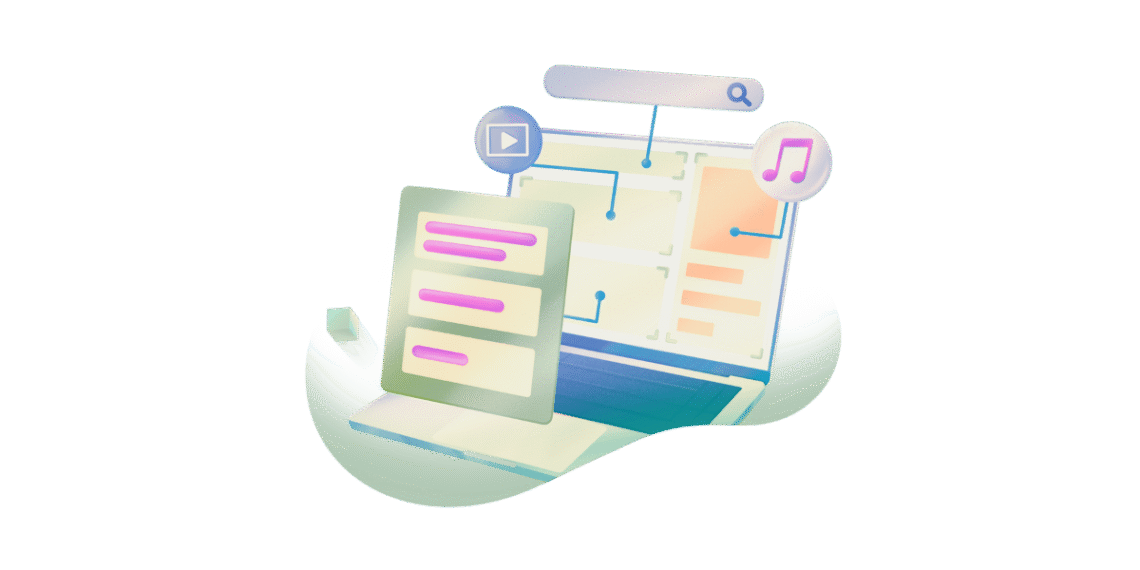
En resumen, los wireframes son bocetos simples que muestran dónde va cada elemento en tu página web. Es como el plano de una casa antes de construirla: no te dice de qué color serán las paredes, pero sí te muestra dónde está la cocina, cuántas habitaciones hay y cómo se conectan los espacios.
En tu blog, un wireframe te muestra:
- Dónde va tu logo
- Cómo se organiza el menú
- Dónde están los títulos y textos
- Dónde pones los botones importantes
- Cómo fluye la información de arriba a abajo
La diferencia entre wireframe, mockup y diseño final
Para que quede súper claro:
Wireframe (esquema básico):
- Blanco y negro o escala de grises
- Cajas y líneas simples
- Textos tipo «Título aquí» o «Lorem ipsum»
- Sin colores, sin tipografías reales
- Se hace primero
Mockup (diseño visual):
- Ya tiene colores de tu marca
- Tipografías reales
- Imágenes y elementos visuales
- Se ve casi igual al resultado final
- Se hace después del wireframe
Diseño final (lo que ven tus visitantes):
- El resultado real con todo funcionando
- Textos reales
- Enlaces que funcionan
- Todo interactivo
- Es el último paso
Por qué necesitas wireframes (aunque tengas prisa)
1. Ahorras tiempo de verdad
La trampa: «No tengo tiempo para hacer bocetos, necesito mi blog ya.»
La realidad: Hacer wireframes te toma 2-3 horas. Sin embargo, cambiar el diseño una y otra vez porque no pensaste la estructura te toma semanas.
Mi experiencia: La primera vez que hice wireframes antes de diseñar, terminé mi página de servicios en un día. Antes, sin wireframes, me tomaba una semana de ir y venir con cambios.
2. Evitas decisiones impulsivas caras
La trampa: Elegir una plantilla cara solo porque se ve bonita, sin saber si funcionará para tu contenido.
La realidad: Si primero haces wireframes, sabes exactamente qué estructura necesitas. Por lo tanto, puedes elegir la plantilla correcta o personalizar la que tienes de forma inteligente.
Caso real: Una amiga compró una plantilla de $80 que se veía preciosa, pero necesitaba 5 páginas de categorías y la plantilla solo soportaba 2. Tuvo que comprar otra. Si hubiera hecho wireframes primero, habría sabido qué necesitaba.
3. Te enfocas en la experiencia del usuario
El beneficio principal: Los wireframes te obligan a pensar en cómo una persona va a usar tu blog, no solo en cómo se ve.
Cuando diseñas sin wireframes, piensas: «¿Qué color queda bonito?» Cuando haces wireframes primero, piensas: «¿Puede mi lectora encontrar lo que busca fácil?»
Esa diferencia es enorme.
4. Comunicas mejor tus ideas
Si trabajas con diseñadora o vas a contratar a alguien después, tener wireframes te permite explicar exactamente qué quieres. Además, evitas el típico «pensé que querías esto otro» que te hace perder tiempo y dinero.
Elementos básicos de cualquier wireframe
Antes de crear tus wireframes, necesitas conocer las piezas fundamentales. De hecho, piensa en estos elementos como los ingredientes base de cualquier receta.
Header (cabecera)
Qué incluye:
- Logo o nombre de tu blog
- Menú de navegación principal
- Botón de CTA si lo necesitas (ej: «Trabaja conmigo»)
Errores comunes:
- Header demasiado grande (ocupa media pantalla)
- Menú con demasiadas opciones (más de 7)
- Sin espacio para respirar entre elementos
Menú de navegación
Qué incluye:
- 4-7 opciones principales máximo
- Nombres claros que todos entienden
- Debe ser idéntico en todas las páginas
Estructura típica:
- Inicio
- Blog o Artículos
- Sobre mí
- Servicios o Cómo te ayudo
- Contacto
Área de contenido principal
Qué incluye:
- Título principal (H1)
- Subtítulos (H2, H3)
- Párrafos de texto
- Imágenes donde las necesites
- Listas o elementos destacados
Regla de oro: El área de contenido debe ocupar el 60-70% del ancho de la página. No muy ancho (difícil de leer) ni muy estrecho (desaprovechas espacio).
Sidebar (barra lateral)
Qué puede incluir:
- Formulario de suscripción
- Posts más leídos
- Categorías
- Tu foto y mini bio
Mi consejo: En móvil el sidebar desaparece o va abajo, así que pon ahí solo cosas secundarias, nunca información crítica.
Call-to-Action (CTA)
Qué es: Botones o elementos que le dicen a la persona qué hacer.
Dónde ponerlos:
- Al final de cada post
- En la sidebar
- En tu homepage (destacado)
- En páginas de servicios
Ejemplos:
- «Suscríbete al newsletter»
- «Descarga la guía gratuita»
- «Reserva tu llamada»
- «Lee estos posts relacionados»
Footer (pie de página)
Qué incluye:
- Links a páginas importantes
- Redes sociales
- Copyright y políticas
- Contacto rápido
Consejo: El footer es perfecto para links legales (privacidad, cookies) y enlaces secundarios que no caben en el menú principal.
Cómo estructurar wireframes para diferentes páginas
Cada tipo de página tiene un objetivo diferente. Por lo tanto, cada una necesita su propia estructura. Te muestro las 4 páginas esenciales y cómo organizarlas.
Homepage (página de inicio)
Objetivo: Que la visitante entienda de inmediato qué haces y qué puede encontrar aquí.
Estructura recomendada de arriba a abajo:
1. Sección principal (primera pantalla):
- Headline claro: «Ayudo a [quién] a [qué resultado]»
- Subtítulo que amplía
- Foto tuya o imagen representativa
- CTA principal
2. Sección de valor:
- ¿Qué ofreces?
- 3-4 beneficios principales
- En formato visual (iconos + texto corto)
3. Últimos posts del blog:
- 3-6 artículos recientes
- Con imagen, título y extracto corto
4. Sobre ti (mini versión):
- Quién eres en 2-3 líneas
- Foto
- Link a tu página completa «Sobre mí»
5. CTA final:
- Suscripción a newsletter
- O descarga de recurso gratuito
Post de blog
Objetivo: Que lean el contenido completo y después hagan algo (comentar, suscribirse, leer más).
Estructura recomendada de arriba a abajo:
- Título grande y claro
- Fecha + categoría + tiempo de lectura
- Imagen destacada
- Introducción (primer párrafo que engancha)
- Índice (si el post es largo, lista de secciones)
- Contenido principal con:
- Subtítulos cada 2-3 párrafos
- Imágenes que rompen el texto
- Listas y elementos visuales
- Conclusión o resumen
- CTA claro («Suscríbete», «Comparte», «Lee estos posts»)
- Posts relacionados (3 sugerencias)
- Sección de comentarios
Página «Sobre mí»
Objetivo: Generar conexión y confianza. Que sientan que te conocen y que pueden confiar en ti.
Estructura recomendada de arriba a abajo:
- Título personal («Hola, soy Coco»)
- Foto grande tuya (cálida, cercana)
- Tu historia:
- Por qué empezaste
- Qué problema resuelves
- Tu enfoque único
- Por qué les puede ayudar
- Credenciales (sin ser presumida): formación y experiencia relevantes
- Filosofía o valores
- CTA final («¿Quieres trabajar juntas?» o «Suscríbete»)
Página de servicios
Objetivo: Que entiendan qué ofreces y cómo contactarte.
Estructura recomendada de arriba a abajo:
- Título claro («Cómo puedo ayudarte»)
- Resumen rápido (qué haces, para quién)
- Servicios organizados en bloques:
- Cada servicio en su propia sección
- Título + descripción + beneficios
- Precio (si corresponde)
- Botón «Más información» o «Contratar»
- Proceso («Cómo trabajamos juntas»): Paso 1, 2, 3 visual
- Testimonios (si los tienes)
- FAQ (preguntas frecuentes)
- CTA fuerte («Reserva tu llamada», «Contáctame»)
Herramientas para crear tus wireframes
La buena noticia es que puedes empezar con lo que ya tienes. Sin embargo, también hay herramientas digitales gratuitas si prefieres algo más profesional.
Opción 1: Papel y lápiz (mi favorita para empezar)
Por qué funciona:
- Cero curva de aprendizaje
- Puedes borrar y cambiar rápido
- Te enfocas en la estructura, no en si se ve bonito
- Es gratis
Materiales:
- Hojas blancas o cuadriculadas
- Lápiz o pluma
- Regla (opcional)
Cómo hacerlo:
- Dibuja un rectángulo (tu página)
- Divide en secciones (header, contenido, footer)
- Usa cuadrados para imágenes
- Líneas para textos
- Rectángulos para botones
Tip: Usa hojas de puntos (dot grid) si quieres que quede más ordenado sin necesitar regla.
Mejor para: Empezar hoy mismo, gratis y sin complicaciones.
Opción 2: Figma (gratis y profesional)
Por qué la recomiendo:
- Completamente gratuita para proyectos personales
- Funciona en el navegador (no necesitas instalar nada)
- Tiene templates de wireframes gratis
- Puedes compartir con diseñadoras después
Cómo empezar:
- Ve a figma.com y crea cuenta gratuita
- Busca «wireframe template» en la comunidad
- Duplica un template que te guste
- Edítalo para tu proyecto
Curva de aprendizaje: 1-2 horas para lo básico. Además, hay miles de tutoriales en YouTube en español.
Mejor para: Compartir con equipos o trabajar con diseñadoras.
Opción 3: Balsamiq (de pago pero intuitiva)
Por qué la menciono:
- Interfaz súper simple tipo «dibujo a mano»
- Creada específicamente para wireframes
- No te distrae con opciones de diseño
Precio: $9/mes (tiene prueba gratuita de 30 días)
Mi consejo: Pruébala gratis si quieres, pero Figma gratis hace prácticamente lo mismo.
Mejor para: Profesionales que hacen muchos wireframes.
Opción 4: Canva (si ya la usas)
Por qué podría funcionarte:
- Ya conoces la herramienta
- Tiene elementos básicos (cuadrados, líneas, texto)
- Puedes crear templates reutilizables
Limitaciones:
- No está diseñada para wireframes
- Tentación de empezar a «diseñar» en lugar de solo esquematizar
Mi recomendación: Mejor usa Canva después para el mockup, no para wireframes.
Mejor para: Solo si ya dominas Canva y no quieres aprender otra herramienta.
Ejercicio práctico: Crea el wireframe de tu homepage en 30 minutos
Vamos a crear tu primer wireframe juntas. Saca papel y lápiz (o abre Figma). Ahora, sigue estos pasos sin saltarte ninguno.
Paso 1: Define tu objetivo (5 minutos)
Antes de dibujar nada, responde:
- ¿Qué quieres que haga una visitante que llega a tu homepage?
- ¿Cuál es la acción más importante?
- ¿Qué necesita saber para tomar esa acción?
Ejemplo para Cozy Growth Marketing:
- Objetivo: Que se suscriban al newsletter
- Acción importante: Rellenar formulario de suscripción
- Necesita saber: Qué aprenderá, que el contenido es práctico y sin tecnicismos
Paso 2: Lista los elementos necesarios (5 minutos)
Escribe qué elementos necesita tu homepage:
- Logo y nombre
- Menú (¿qué opciones?)
- Headline principal
- Foto o imagen
- Descripción de qué haces
- Formulario de suscripción
- Últimos 3 posts
- Mini bio
- Footer con links
Paso 3: Dibuja el esquema general (10 minutos)
En papel:
- Dibuja un rectángulo vertical (tu página)
- Divide en 3 zonas:
- Arriba: Header (logo + menú)
- Medio: Contenido (todo lo demás)
- Abajo: Footer
- Dentro del contenido, divide en secciones
Paso 4: Añade detalles (5 minutos)
Ahora añade indicaciones de qué va en cada caja:
- Escribe textos de ejemplo («Ayudo a emprendedoras…»)
- Marca qué es imagen (dibuja X dentro)
- Indica qué es botón (rectángulo con borde más grueso)
- Marca tamaños relativos (título más grande, texto más pequeño)
Paso 5: Versión móvil (5 minutos)
Dibuja al lado cómo se vería en móvil:
- Todo en una columna
- Menú convertido en «hamburguesa» (esas 3 rayitas)
- Imágenes más pequeñas
- Elementos uno debajo del otro
Regla clave: En móvil todo va vertical y simplificado.
Errores comunes al hacer wireframes (y cómo evitarlos)
1. Empezar a diseñar en lugar de esquematizar
El error: Ponerte a elegir colores, tipografías bonitas o iconos perfectos en el wireframe.
Por qué es problema: Te distrae de la estructura. Además, pierdes tiempo en detalles que pueden cambiar.
La solución: Usa solo blanco, negro y grises. Si te sorprendes eligiendo tipografías, vuelve al lápiz y papel.
2. Incluir demasiada información en una sola página
El error: Intentar meter todo lo que quieres decir en la homepage.
Por qué es problema: Una página sobrecargada confunde y abruma. Por lo tanto, la gente se va.
La solución: Prioriza. Pregúntate: «¿Esto es esencial para el objetivo de esta página?» Si no, quítalo o ponlo en otra página.
3. No pensar en la versión móvil
El error: Diseñar solo para pantalla grande de ordenador.
Por qué es problema: Más del 60% de tu tráfico vendrá de móviles. Sin embargo, si no funciona bien ahí, pierdes lectoras.
La solución: Haz siempre dos wireframes: uno para escritorio y otro para móvil. Mejor aún, piensa primero en móvil (mobile-first).
4. Usar nombres creativos que nadie entiende
El error: Poner en el menú opciones como «Mi universo», «Magia», «Tesoros».
Por qué es problema: La gente busca palabras familiares. Si no las encuentra, no sabe dónde hacer clic.
La solución: Usa nombres obvios: «Blog», «Sobre mí», «Servicios», «Contacto». Aburrido pero efectivo.
5. Olvidar los call-to-action
El error: Hacer wireframes que no incluyen botones o indicaciones de qué hacer después.
Por qué es problema: Si no le dices a la gente qué hacer, simplemente se va. No dejes que adivinen.
La solución: Cada página debe tener al menos un CTA claro. Márcalo en tu wireframe como elemento destacado.
6. No probar el flujo de navegación
El error: Hacer wireframes de páginas sueltas sin pensar cómo se conectan.
Por qué es problema: Una visitante necesita poder ir de A a B fácilmente. Si no puedes trazar ese camino, hay un problema.
La solución: Dibuja flechas entre tus wireframes mostrando cómo una persona navega de una página a otra. ¿Tiene sentido? ¿Es intuitivo?
El proceso completo: De wireframe a blog real
Para que veas el panorama completo, así es el proceso ideal:
Fase 1: Wireframes (lo que estamos haciendo)
Tiempo: 1-3 días
Resultado: Esquemas en blanco y negro de todas tus páginas principales
Fase 2: Feedback y ajustes
Tiempo: 1 día
Acción: Muestra tus wireframes a 2-3 personas y pregunta:
- «¿Entiendes de qué va cada página?»
- «¿Sabes dónde hacer clic?»
- «¿Algo te confunde?»
Ajusta según sus comentarios.
Fase 3: Mockups (diseño visual)
Tiempo: 3-5 días
Acción: Ahora sí, agrega colores, tipografías, imágenes reales. Sin embargo, usa los wireframes como guía exacta de dónde va cada cosa.
Fase 4: Implementación
Tiempo: 1-2 semanas
Acción: Construye tu blog en WordPress, Squarespace o la plataforma que uses. Sigue tus mockups al pie de la letra.
Fase 5: Pruebas
Tiempo: 2-3 días
Acción:
- Prueba en móvil y escritorio
- Revisa que todos los links funcionen
- Pide a amigas que lo prueben
- Ajusta lo que no funcione bien
Lo que te ahorras: Si haces wireframes en Fase 1, las Fases 3 y 4 son mucho más rápidas porque ya sabes exactamente qué construir.
Tu plan de acción para esta semana
No dejes esto como «lo haré algún día». Por lo tanto, vamos a hacerlo realidad con pasos concretos.
Hoy (30 minutos):
- Saca papel y lápiz
- Haz el ejercicio de la homepage (arriba)
- Toma foto y guárdala
Mañana (1 hora):
- Haz wireframe de tu página «Sobre mí»
- Wireframe de un post de blog tipo
- Versiones móvil de ambos
Pasado mañana (1 hora):
- Haz wireframe de página de servicios (si aplica)
- O página de recursos/descargas
- Versión móvil también
Resto de la semana (2-3 horas):
- Muestra tus wireframes a 3 personas
- Pide feedback honesto
- Ajusta según comentarios
- Digitaliza si quieres (pásalos a Figma)
Semana siguiente:
- Empieza a crear los mockups con colores reales
- O implementa directo en tu plataforma si ya tienes claros los colores
Mi reflexión sobre wireframes después de usarlos
Antes de descubrir los wireframes, diseñar mi blog era como construir una casa empezando por pintar las paredes. Bonito al principio, pero después te das cuenta que la cocina debería estar en otro lado y tienes que empezar de nuevo.
Los wireframes me enseñaron a pensar primero en la experiencia de quien usa mi blog, no en cómo me hace sentir a mí verlo bonito. Además, me ahorraron literalmente semanas de trabajo cambiando cosas de lugar una y otra vez.
Lo mejor de todo es que no necesitas ser diseñadora para hacer wireframes efectivos. En realidad, solo necesitas pensar lógicamente sobre cómo organizar información. Si puedes organizar los cajones de tu cocina para que todo sea fácil de encontrar, puedes hacer wireframes.
Ahora, cada vez que voy a crear una página nueva o cambiar algo importante, empiezo con lápiz y papel. De hecho, son solo 20 minutos que me ahorran horas de frustración después.
Los wireframes no hacen que tu blog se vea bonito. Hacen que funcione bien. Y un blog que funciona bien, aunque sea simple, siempre gana contra uno bonito pero confuso.
Si quieres profundizar en cómo aplicar estos wireframes a la experiencia de usuario, te recomiendo leer mi post sobre por qué el UX importa más que el diseño bonito. También puedes ver mi post sobre métricas de marketing digital para medir si la estructura de tu blog está funcionando.
¿Ya has hecho wireframes antes? ¿Qué te resulta más difícil de estructurar? ¿Tu homepage, tus posts o las páginas de servicios? Comparte en los comentarios, me encantaría saber qué páginas te generan más dudas para ayudarte. 💜
Próximamente: Te voy a contar cómo elegir la paleta de colores perfecta para tu blog sin volverte loca con la teoría del color. Pista: Hay herramientas que hacen el trabajo pesado por ti.

